Pourquoi l'Arabe ne Fonctionne pas dans Photoshop ?
Adobe Photoshop, Illustrator, InDesign et After Effects sont des logiciels puissants pour le design graphique, mais ils ont un problème majeur avec les langues qui s'écrivent de droite à gauche (RTL - Right-to-Left) comme l'arabe, l'hébreu, le persan et l'ourdou. Lorsque vous collez du texte arabe directement dans Photoshop, vous remarquez que :
- Les lettres apparaissent dans le mauvais ordre (inversées)
- Les lettres ne sont pas connectées entre elles comme elles devraient l'être
- Le texte commence de gauche à droite au lieu de droite à gauche
- Les signes diacritiques (تشكيل) sont mal positionnés
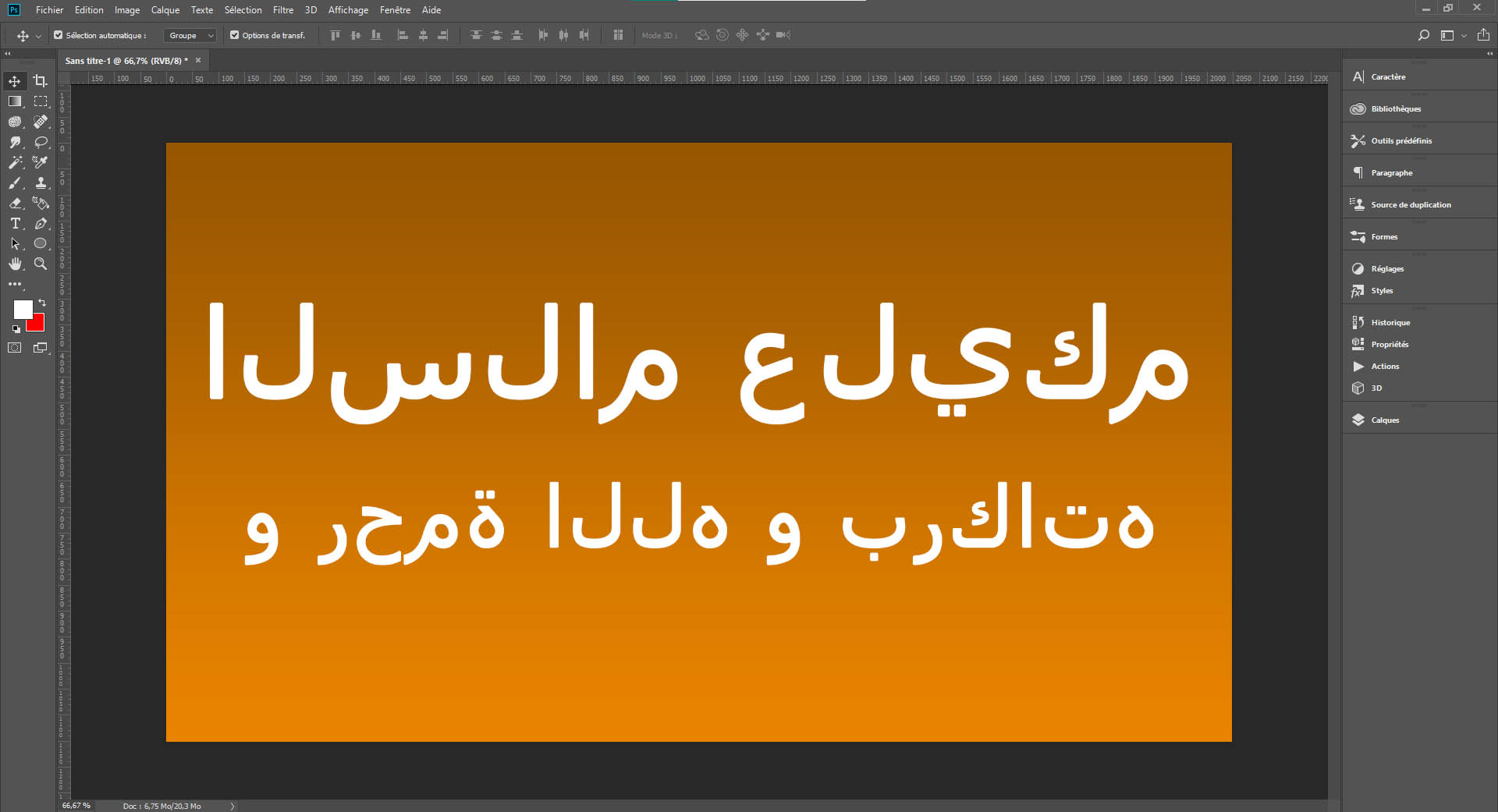
❌ Exemple du problème : Le texte arabe s'affiche incorrectement dans Photoshop
La Cause Technique du Problème
Ce problème existe parce que les versions standard d'Adobe Photoshop et Illustrator ne possèdent pas de moteur de rendu RTL intégré. Contrairement aux navigateurs web modernes ou aux traitements de texte comme Microsoft Word qui gèrent automatiquement le sens de lecture et la connexion des lettres arabes, Photoshop traite simplement chaque caractère individuellement sans tenir compte des règles complexes de l'écriture arabe.
En arabe, chaque lettre peut avoir jusqu'à 4 formes différentes selon sa position dans le mot (isolée, initiale, médiane, finale). De plus, le texte doit être lu de droite à gauche. Photoshop n'applique pas ces transformations automatiquement, ce qui entraîne un affichage incorrect.
Solution 1 : L'Inverseur de Texte (Notre Outil)
Notre outil d'inversion de texte arabe offre une solution simple et rapide. En inversant l'ordre des caractères dans votre texte arabe avant de le coller dans Photoshop, vous compensez le problème de lecture inversée de Photoshop. Voici pourquoi ça fonctionne :
- Rapide et gratuit : Aucune installation, aucun plugin, tout fonctionne dans votre navigateur
- Texte court et moyen : Idéal pour les logos, titres, citations, affiches
- Compatible avec tous les logiciels Adobe : Photoshop, Illustrator, After Effects, Premiere Pro
- Fonctionne hors ligne : Une fois la page chargée, vous pouvez l'utiliser sans connexion Internet
Cependant, cette méthode a ses limites. Elle fonctionne bien pour des textes courts ou moyens, mais pour des paragraphes longs avec plusieurs lignes, l'inversion peut ne pas donner un résultat parfait, car chaque ligne doit être inversée séparément.
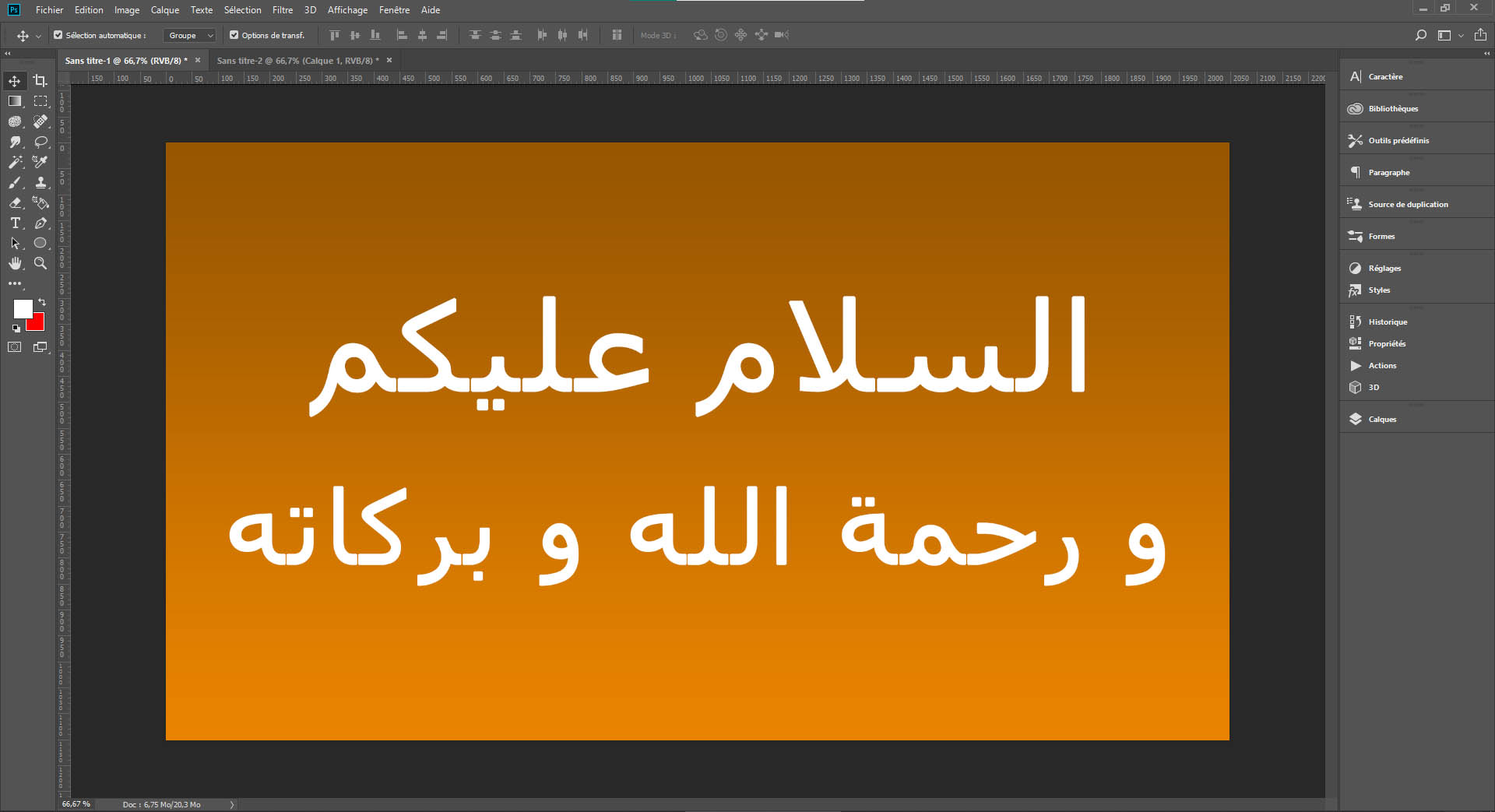
✅ Avec notre outil : Le texte arabe s'affiche parfaitement après inversion
💡 Bon à savoir : Cet outil ne fonctionne pas seulement avec Photoshop ! Il est également parfait pour les logiciels de montage vidéo (Camtasia, CapCut, Filmora), les jeux vidéo (Free Fire, PUBG, Valorant), et les outils de streaming (OBS Studio, Streamlabs). Pour voir tous les cas d'utilisation, consultez notre guide complet de l'inverseur de texte arabe universel.
Solution 2 : Adobe Photoshop ME (Middle East Edition)
Adobe propose une version spéciale de Photoshop appelée Middle East Edition qui inclut un support natif pour l'arabe et l'hébreu. Cette version possède :
- Un moteur de composition RTL intégré
- La gestion automatique des formes de lettres arabes
- Le support complet des signes diacritiques (kashida, tashkeel)
- Des options de justification et d'espacement adaptées à l'arabe
Si vous travaillez régulièrement avec du texte arabe long et complexe, investir dans Photoshop ME peut être une excellente solution. Cependant, pour des besoins occasionnels ou des textes courts, notre outil d'inversion gratuit est largement suffisant.
Solution 3 : Utiliser InDesign pour les Longs Textes
Adobe InDesign, le logiciel de mise en page professionnel, possède un bien meilleur support pour les langues RTL que Photoshop. Si votre projet implique beaucoup de texte arabe, considérez utiliser InDesign pour la composition du texte, puis exporter vers Photoshop si nécessaire.
Conseils et Astuces pour l'Arabe dans Photoshop
Choisir la Bonne Police
Après avoir collé votre texte inversé dans Photoshop, vous devez choisir une police arabe pour que les lettres se connectent correctement. Voici quelques polices arabes recommandées :
- Traditional Arabic : Police classique, élégante, installée par défaut sur Windows
- Arabic Typesetting : Excellente pour les longs textes, bonne lisibilité
- Noto Sans Arabic : Police moderne de Google, gratuite
- Droid Arabic Naskh : Police sans-serif moderne
- Amiri : Police de style classique inspirée du style Naskh
- Cairo : Police sans-serif contemporaine avec plusieurs graisses
Alignement du Texte
Après avoir collé le texte inversé, assurez-vous de sélectionner l'alignement à droite dans Photoshop pour que votre texte apparaisse correctement aligné selon les conventions de l'écriture arabe.
Espacement et Kerning
Vous devrez peut-être ajuster manuellement l'espacement entre les lettres (tracking) et le kerning pour obtenir un rendu optimal. Les lettres arabes connectées nécessitent parfois des ajustements fins pour un résultat professionnel.
Autres Outils Utiles
Pour compléter votre workflow de design avec l'arabe, découvrez nos autres outils gratuits :
- Clavier Arabe en Ligne : Écrivez en arabe sans clavier physique arabe, parfait pour créer votre texte avant de l'inverser.
- Calculateur de Moyenne BAC : Calculez votre moyenne du baccalauréat marocain.
- Calculateur d'Âge Précis : Calculez votre âge exact en années, mois et jours.
Questions Fréquemment Posées (FAQ)
Conclusion
Le problème d'affichage de l'arabe dans Adobe Photoshop est frustrant, mais avec notre outil d'inversion de texte gratuit, vous pouvez facilement créer des designs professionnels en arabe. Que vous conceviez des logos, des affiches, des publications sur les réseaux sociaux, ou tout autre contenu graphique, notre outil vous fait gagner du temps et vous évite les complications techniques.
Pour un workflow complet, commencez par taper votre texte avec notre clavier arabe en ligne, inversez-le avec cet outil, puis collez-le dans Photoshop. Simple, rapide, et gratuit !